PUBLISH GUIDE
作ったLPを、
自分のURLで公開する5ステップ
きせかえLP/LP制作メーカー/画像LPメーカーPro 共通。一度やれば、2回目からは「公開ボタン」だけです。むずかしければ「公開代行」のタブへ。
01
Vercel(無料)に登録する
LPを置く場所です。無料・クレジットカード不要。メールアドレスかGoogleで登録できます。
- vercel.com/signup を開く
- 「Continue with Email」か「Google」を選ぶ
- 届いたメールのリンクを押す(これで登録完了)
Hobbyプラン(無料)でOK。「Team」を作る画面が出たら「Skip」で大丈夫です。
02
トークン(合言葉)を1つ作る
ツールからVercelに「このLPを置いて」と頼むための合言葉です。1回作れば、ずっと使えます。
- vercel.com/account/tokens を開く
- 「Create」を押す
- 名前は何でもOK(例:lp-maker)。Scopeは「Full Account」、Expirationは「No Expiration」
- 出てきた長い文字列をコピー(この画面を閉じると二度と見られないので、メモ帳にも貼っておく)
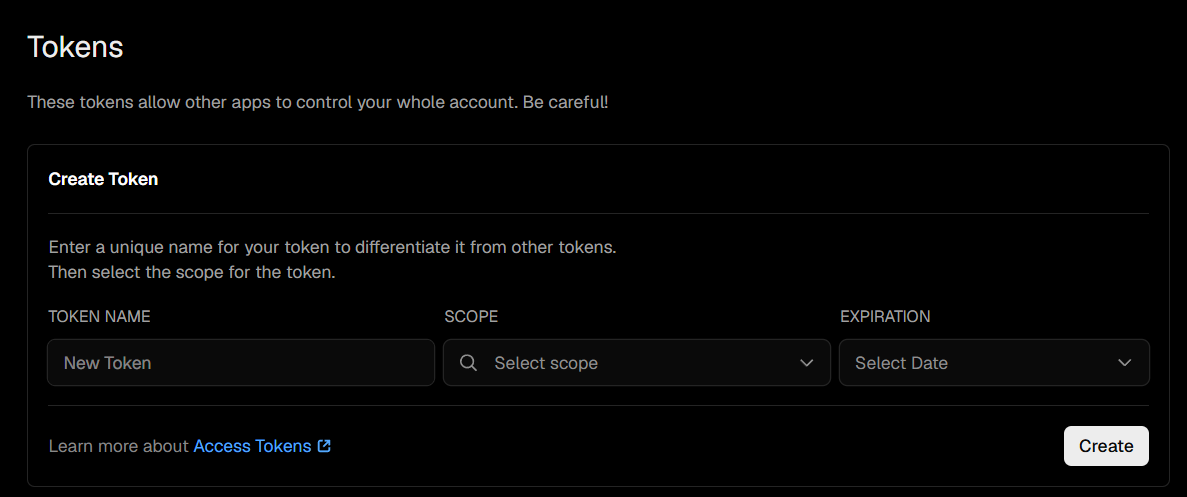
トークンはパスワードと同じ。人に見せない・SNSに貼らない。ツールはあなたのブラウザの中だけに保存し、どこにも送りません。
03
ツールの「🚀 Vercel公開」に貼る
- ツールで作ったLPのHTML(Claudeが出した全文、または書き出したファイルの中身)を「① 完成HTML」に貼る
- 「② プロジェクト名」に半角英数で好きな名前(例:
my-first-lp)。これがURLになります →https://my-first-lp.vercel.app - 「③ Vercelトークン」にSTEP 2の文字列を貼る
- 「🚀 公開する」を押す → 数秒でURLが出ます
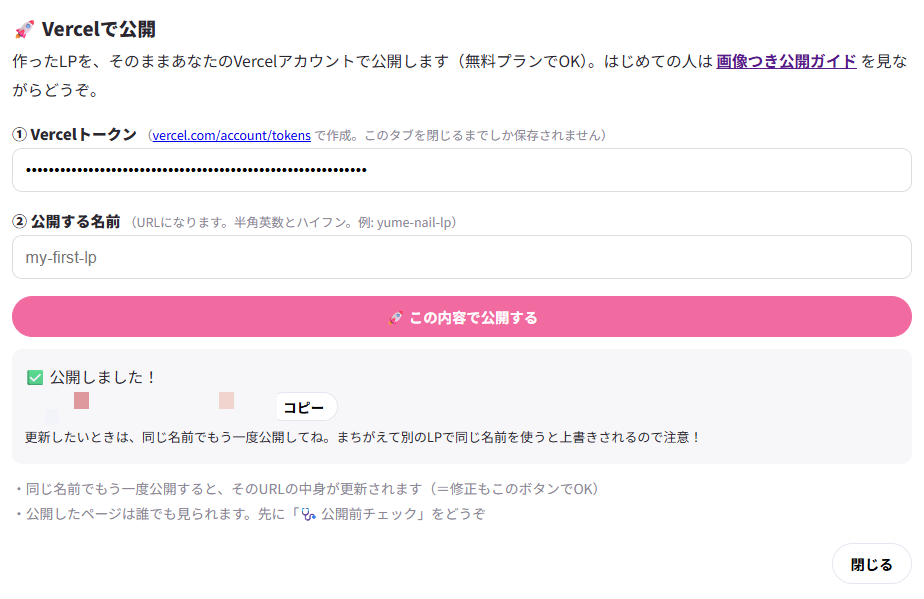
きせかえLPの場合はもっと簡単。HTMLを貼る必要はなく、ツール右上の「🚀 Vercelで公開」を押して、①トークン ②公開する名前 を入れるだけ。ヒーローに動画を入れていれば動画も一緒に公開され、STEP 4のシェア用画像(og.jpg)も自動で作られます(ヒーロー背景画像があればそれを切り抜き、なければ世界観の色と見出しでカードを生成)。
同じプロジェクト名でもう一度公開すると上書き(更新)されます。直したいときは、直したHTMLを貼って同じ名前で公開するだけ。
04
シェア用の画像(og.jpg)を入れる(任意)
URLをThreads・X・LINE・noteに貼ったとき、画像つきのカードで出るための1枚です。無いとリンク文字だけになります。
- ファーストビューの画像を横1200×縦630に切り抜く(Canvaの「カスタムサイズ」で1200×630)
- 「④ シェア用画像 og.jpg」で選ぶ → 公開する(ツールが自動でHTMLに設定します)
05
スマホで開いて確認する
- 出たURLをスマホで開く
- 文字が小さくないか/ボタンが押しやすいか/リンク先が合っているか
- LINEの「自分だけのトーク」にURLを貼ると、カード表示のプレビューが見られます
これで公開完了。Threads・note・LINEにURLを貼ってOKです。
PROXY PUBLISH
公開代行(送ってくれたら、こちらで公開します)
「Vercelの登録やトークンがむずかしい」という方は、HTMLを送ってくれれば、こちらで公開してURLをお返しします(きせかえLP・画像LPメーカーPro・LP制作メーカー、どのツールでもOK)。
きせかえLPの方へ:公開代行はレビュー特典です。レビューを書いたら、公式LINEに「きせかえレビュー」とスクショを送ってください(評価の高い低いは問いません)。
- ツールで作ったLPのHTMLを、テキストファイル(.html)で保存する(きせかえLPは「⬇ HTML書き出し」。動画を入れている場合は動画ファイルも一緒に)
- 公式LINEに「公開代行」と送って、そのファイルを添付する(希望のURL名があれば一緒に)
- 確認後、https://(お名前).vercel.app のURLをお送りします(目安:2〜3日以内)
対象:購入者さん1人につき1本まで(更新は1回まで)。それ以上は「自分で公開する」の5ステップで、同じ名前で上書きできます。※内容が法律・規約に触れるものはお受けできません。
FAQ
Vercelは本当に無料?
個人利用のHobbyプランは無料です。LP1本くらいの容量では課金されません。
プロジェクト名で「already exists」と出た
その名前を他の人が使っています。名前を変えてください(例:末尾に数字や自分の屋号を足す)。
画像が表示されない
ツールの公開は「HTML1枚」を置く仕組みなので、assets/hero.jpg のような別ファイルは表示されません。画像はHTMLの中に直接URLで入れる(Canva・note・Googleフォト等に置いた画像のURL)か、公開代行をご利用ください。
トークンをなくした
もう一度 vercel.com/account/tokens で新しく作れば大丈夫です(古いものは消してOK)。
URLを自分のドメインにしたい
できます(Vercelの「Domains」設定)。ただし少し上級なので、まずは vercel.app のURLで公開して、必要になったら調べてみてください。